
星辰超级智能体 配置
全部文档星辰超级智能体
这篇教程带你在星辰超级智能体 TeleAgent 桌面版中使用 国芯词元 的模型。全程在界面上操作,不需要写代码,也不需要打开终端。
完成后,你可以在 TeleAgent 中选择平台模型,发送消息,并在平台控制台查看调用用量。
开始前,准备三样东西
先打开 国芯词元 控制台,登录你的平台账号。保留这个浏览器窗口,后面需要从这里复制信息。
| 需要准备 | 到哪里找 | 后面怎么用 |
|---|---|---|
| API 密钥 | 控制台的 API 密钥 页 | 粘贴到 TeleAgent 的 API Key 一栏 |
| 接入地址 | 下方的接入地址代码框 | 粘贴到 TeleAgent 的接口地址一栏 |
| 模型名称 | 控制台的 模型 页 | 填写到 TeleAgent 的模型名称或模型 ID 一栏 |
创建 API 密钥:
- 打开 API 密钥 页,点击新建按钮。
- 按页面提示填写并完成创建。
- 复制完整密钥。它以
sk-开头,只在创建时完整显示一次。
后面填写 API Key 时,粘贴你刚复制的完整密钥。不要填登录密码,也不要填教程里的 sk-... 示例。
复制接入地址:
https://api.gxcy.com/v1
这是 OpenAI 兼容接口的基础地址,末尾的 /v1 要保留。复制时不要加空格、引号或反引号。
复制模型名称:
打开 模型 页,选择要使用的对话模型,复制其调用名称。下文用 deepseek-v4.1-flash 举例,你实际填写的名称以模型页为准。
建议先在 模型调试 中选同一个模型,发送一句“你好”。确认平台可以正常回复,再继续配置 TeleAgent。
下载并安装 TeleAgent
- 打开 TeleAgent 官方下载页。
- 按你的电脑系统选择安装包。Windows 需要 Windows 10 及以上,Mac 需要 macOS 13 及以上。
- Windows:下载后双击安装包,按安装向导完成安装。Mac:打开下载的
.dmg文件,把应用拖到Applications文件夹。 - 打开 TeleAgent,按客户端提示完成登录。
使用银河麒麟或统信 UOS 的电脑,可以在下载页选择信创安装包,详细要求和安装方法见 官方快速上手指南。
已经安装的用户直接进入下一步。
打开模型设置
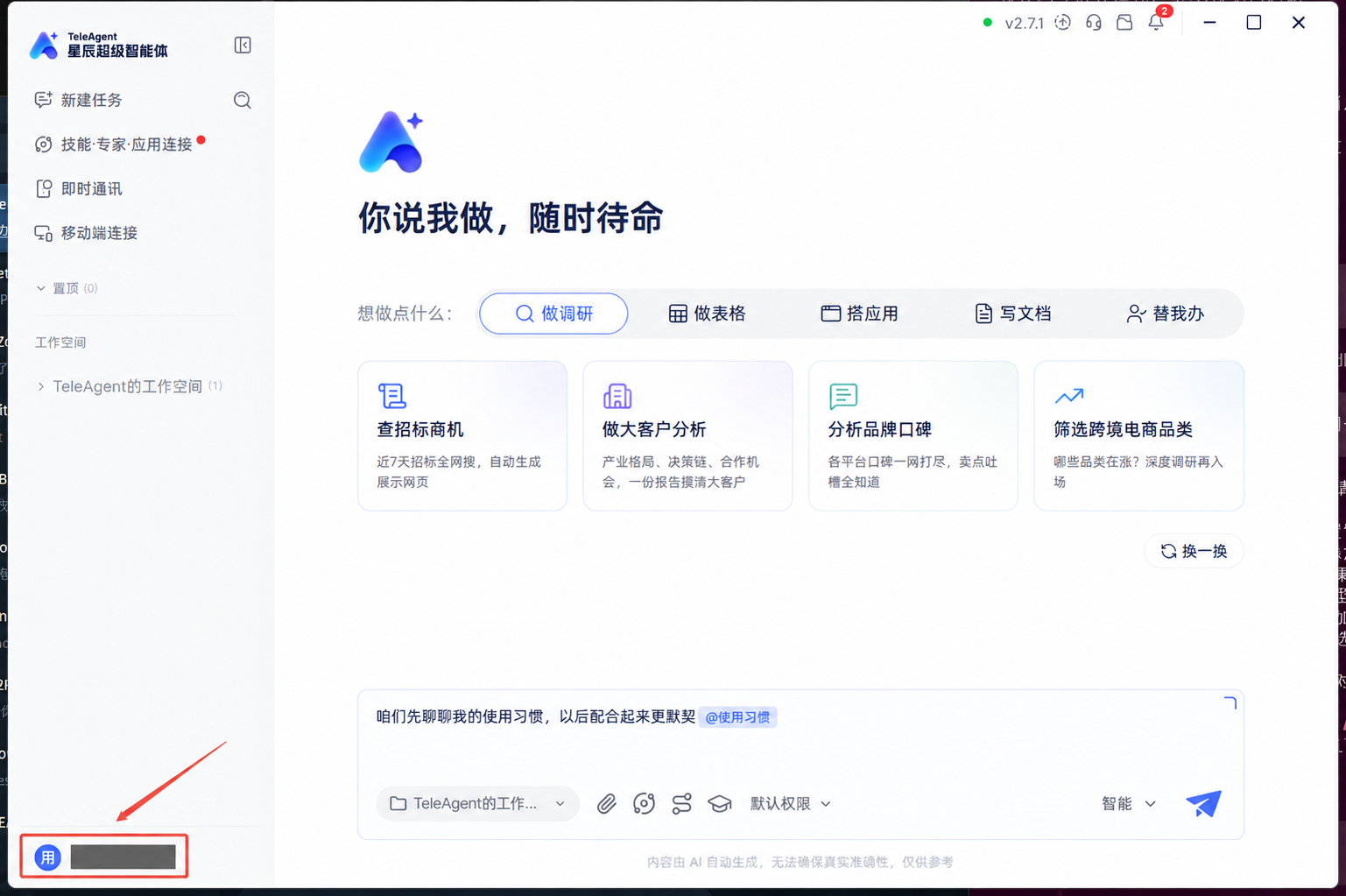
下面按 TeleAgent v2.7.1 Windows 桌面版的界面操作,截图中的用户名已遮挡。
点击左下角的头像或用户名。
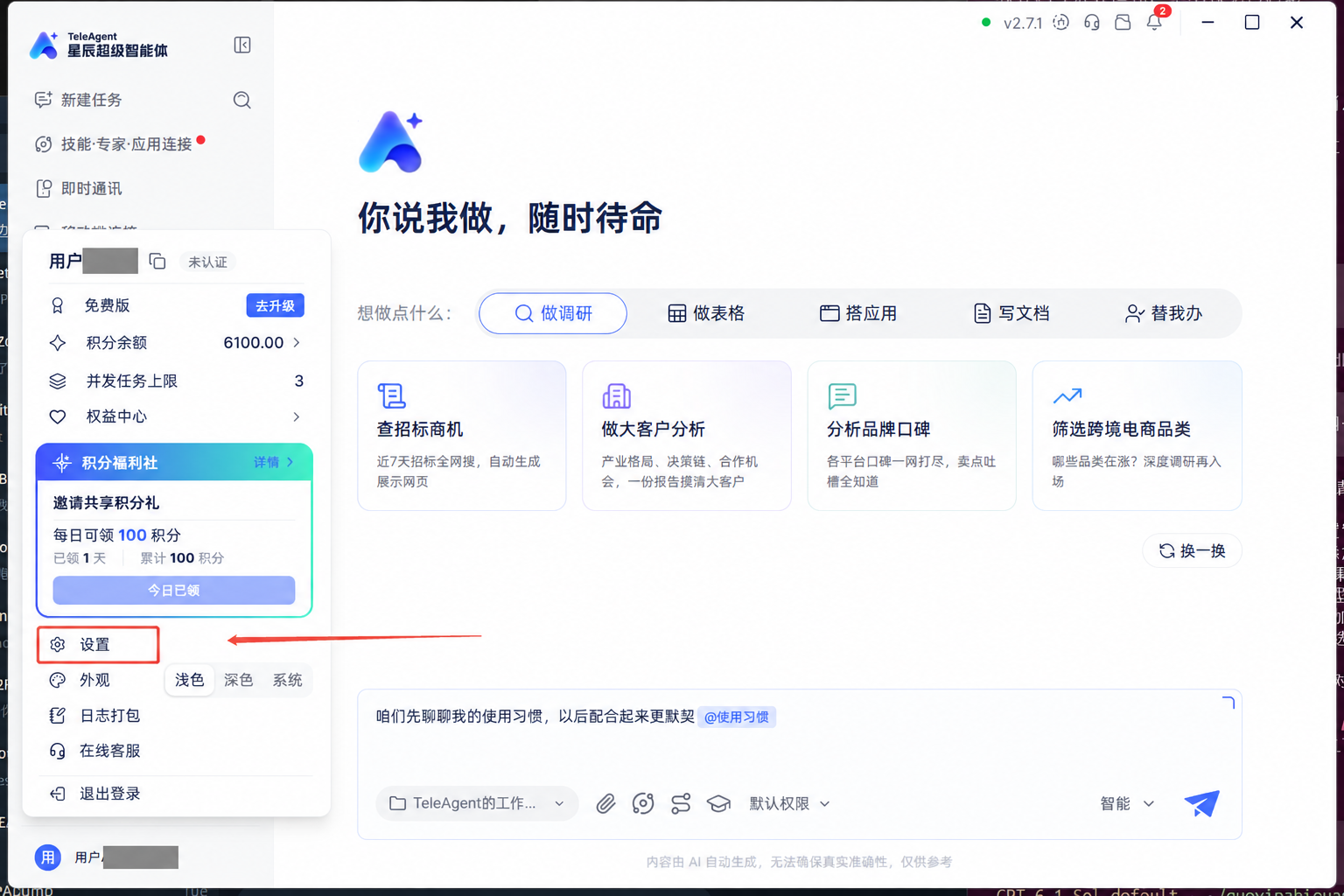
在弹出的菜单中点击「设置」。
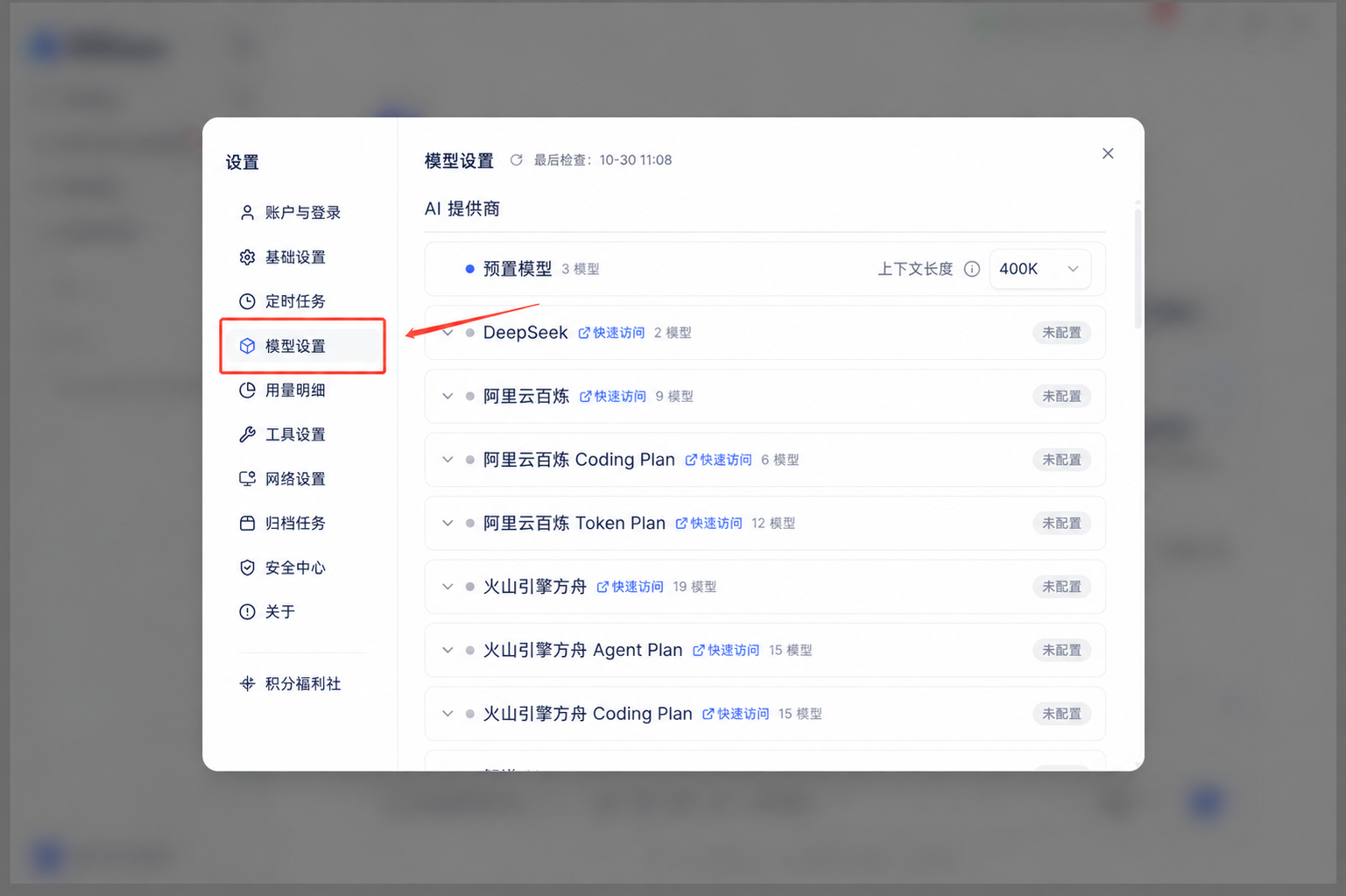
在设置窗口左侧点击「模型设置」。 右侧会显示 AI 提供商列表。
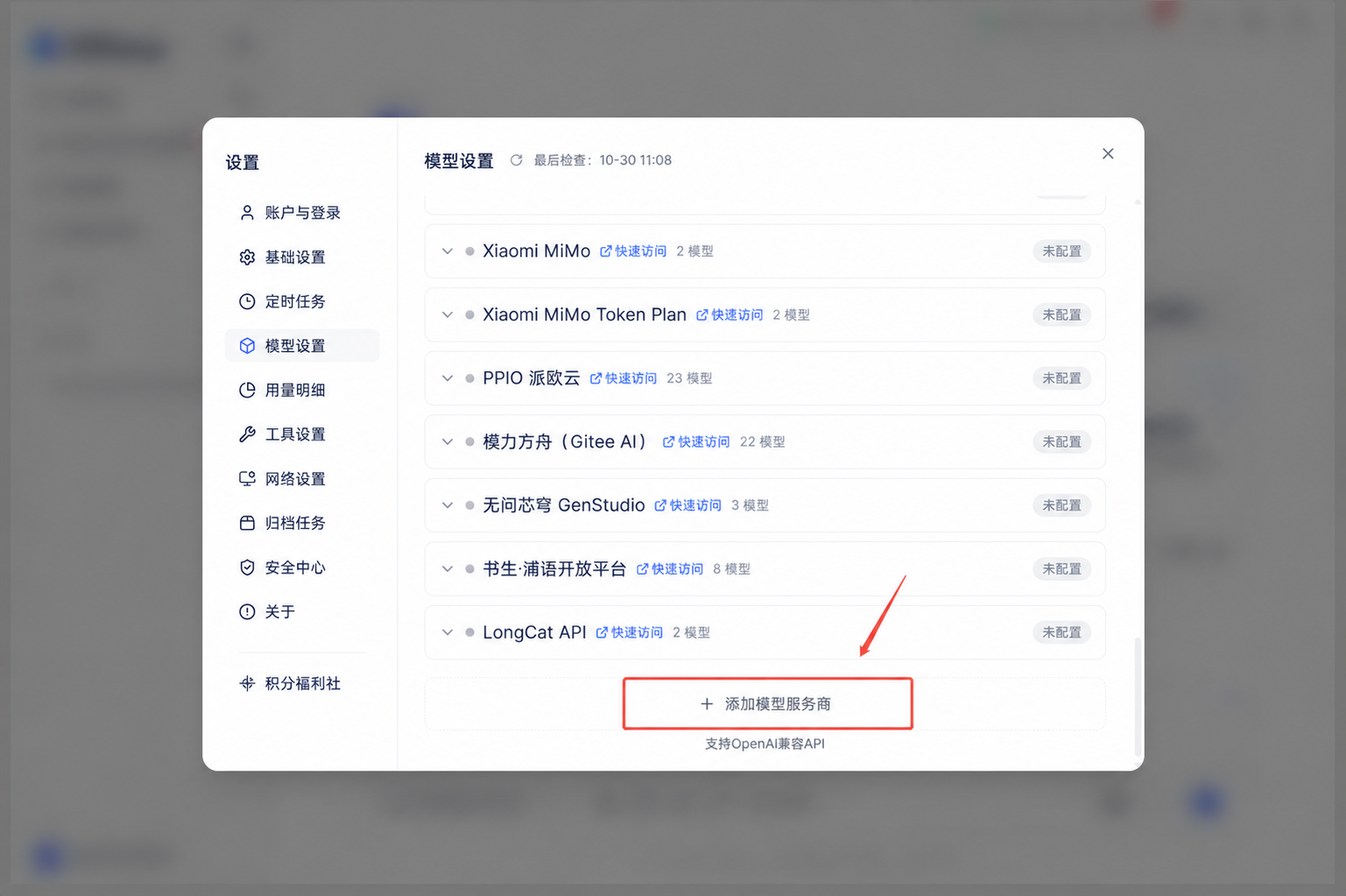
把鼠标移到右侧列表内,向下滚动到底部,点击「添加模型服务商」。 按钮下方会显示“支持 OpenAI 兼容 API”。
填写模型服务商,验证并保存
弹出「添加模型服务商」窗口后,逐项填写:
| 界面上的字段 | 怎么填写 |
|---|---|
| 服务商名称 | 填 国芯词元,方便之后识别 |
| API 地址 | 复制上方的 https://api.gxcy.com/v1,保留末尾的 /v1 |
| 认证方式 | 点击右侧的 Bearer Token,选中后会显示蓝色边框 |
| API 密钥 | 粘贴你在平台创建的完整 API 密钥,以 sk- 开头 |
| 模型 ID | 从平台 模型 页复制调用名称,注意大小写与连字符 |
| Context Length | 上下文长度,选填;第一次配置可以留空,使用客户端默认值 |
| Max Tokens | 输出 Token 上限,选填;第一次配置可以留空,使用客户端默认值 |
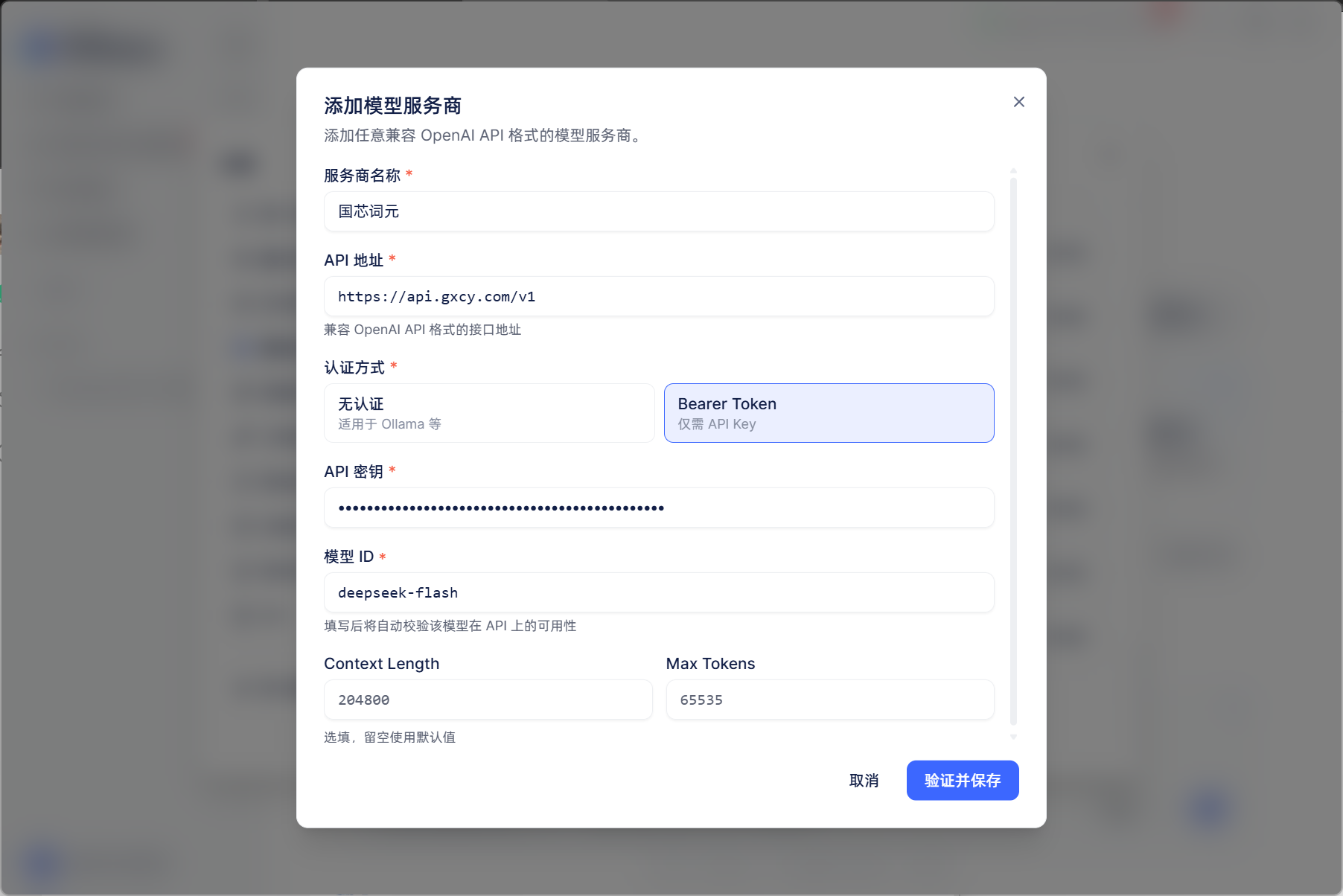
截图演示的服务商是“国芯词元”,API 地址是 https://api.gxcy.com/v1,模型 ID 是 deepseek-flash。请以当前页面提供的接入地址和你在平台模型页查到的名称为准。 截图中的上下文长度和输出上限也是示例,不需要照抄。
认证方式选择 Bearer Token 后,在「API 密钥」里直接粘贴密钥即可,不要手动加上 Bearer 前缀。
填写完成后,点击右下角的 「验证并保存」。客户端会验证模型在该 API 上是否可用;若出现错误,先根据页面提示检查地址、密钥和模型 ID,再重新验证。没有验证通过时,先不要进入下一步。
在对话中选择刚添加的模型
- 保存成功后,关闭设置窗口,回到「新建任务」页面。
- 点击输入框右下方的模型名称。初次使用时,这里可能显示「智能」。
- 在弹出的「选择模型」菜单里,找到 「自定义模型」。
- 点击你添加的模型,确认下方的服务商名称也正确。截图中是
deepseek-flash,服务商是“国芯词元”。选中后右侧会出现蓝色对勾,输入框右下方也会显示模型名称。
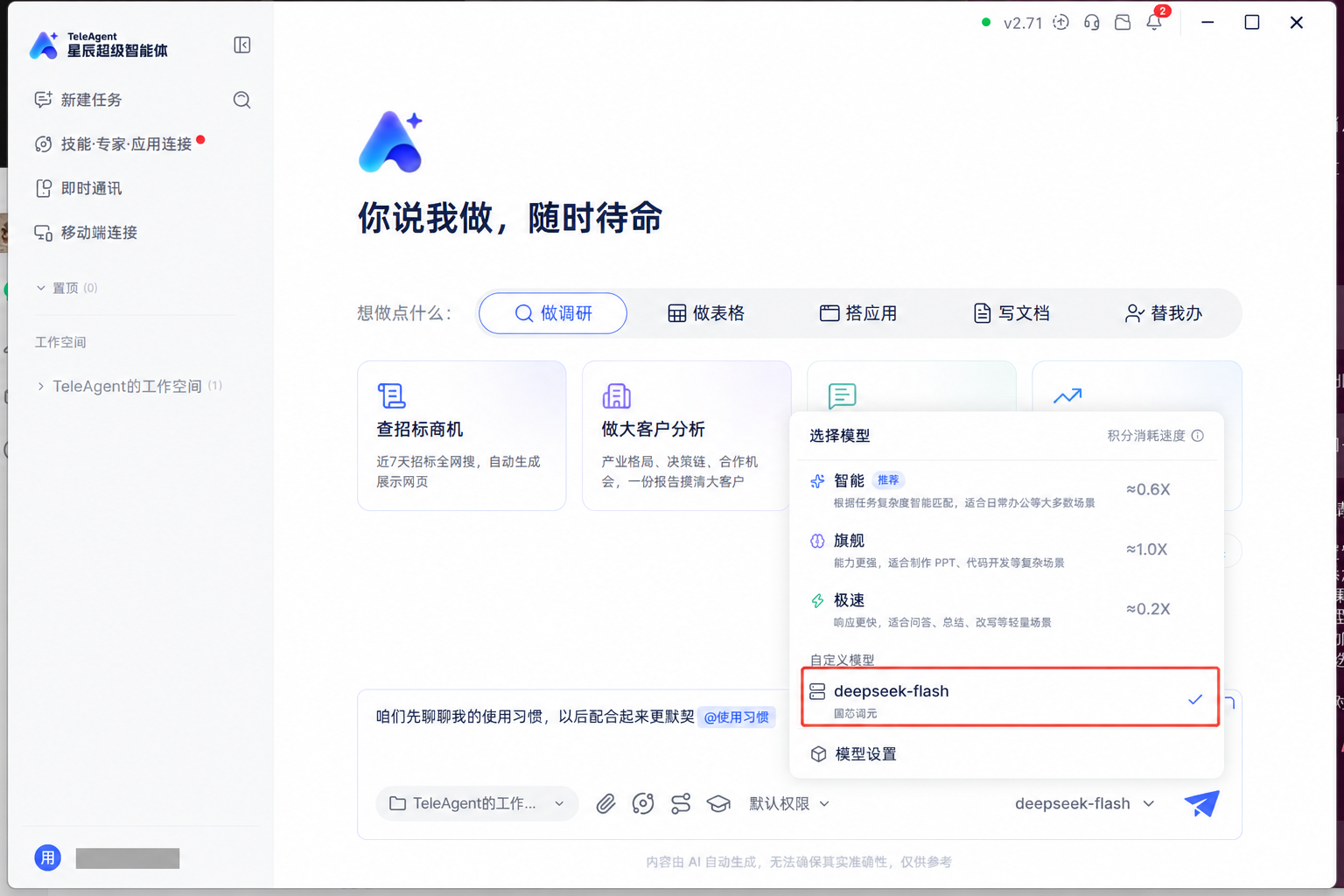
只添加并保存服务商,还没有完成模型切换。 请确认输入框右下方显示的是你添加的模型,再发送消息。
发送消息,确认接入成功
在输入框中输入一句话,例如:
你好,请用中文介绍一下你能帮我完成哪些日常办公任务。
点击右下角的发送箭头,等待回复。你也可以像截图中一样,使用首页的示例指令,先让它了解你的使用习惯。
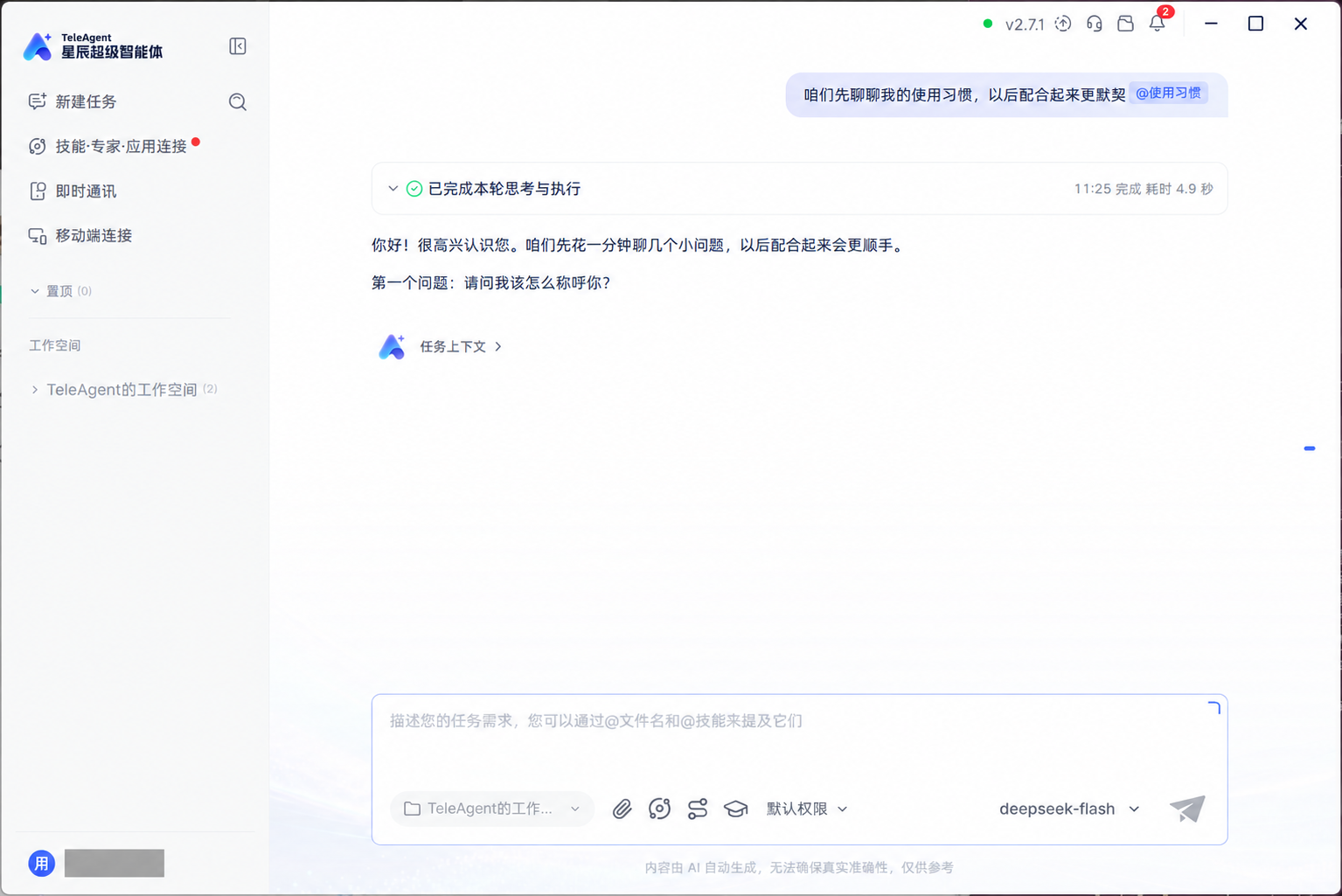
收到回复后,打开平台控制台的 用量统计 页,确认出现了对应的模型调用记录。记录可能需要稍等片刻再刷新。
选中的模型正确、能够正常回复,并且平台有对应的调用记录,就完成了接入。
再试一个简单的办公任务
先从不需要文件的任务开始,把下面的内容发给它:
帮我写一份明天下午的会议通知。
时间:下午3点。
地点:公司会议室。
主题:本周工作进展。
要求:语气简洁,提醒参会同事提前准备工作进展和待解决的问题。
需要处理文件时,可以在桌面新建一个“TeleAgent 练习”文件夹,放入一份用于练习的文件,再在发送任务前选择这个文件夹作为工作空间。选定后,告诉它文件名和你希望完成的事情,例如“阅读工作空间中的会议记录,整理出待办事项”。
遇到问题,按现象检查
| 遇到的情况 | 先这样处理 |
|---|---|
| 找不到「添加模型服务商」 | 进入「设置 → 模型设置」,把右侧的 AI 提供商列表滚动到底部;仍没有时,检查客户端是否有更新 |
提示密钥无效、认证失败或 401 |
回平台检查密钥是否可用,重新复制完整密钥;不要带 Bearer 、空格或换行 |
提示没有权限或 403 |
检查该密钥是否有目标模型的调用权限,必要时联系平台管理员 |
提示模型不存在或 404 |
检查基础地址是否正确、有没有重复的 /v1,再核对模型 ID 是否与平台一致 |
| 保存了配置,但找不到模型 | 检查是否已通过「验证并保存」;回到新建任务页面,在模型菜单的「自定义模型」中查找,必要时退出客户端再打开 |
| 有回复,但平台没有调用记录 | 核对当前会话选中的提供商与模型,再刷新平台用量页面 |
| 提示余额或额度不足 | 在平台控制台检查可用额度;TeleAgent 自带模型的额度与平台额度分别管理 |
提示限流或 429 |
稍后再试,减少同时运行的任务;持续出现时联系平台管理员确认限额 |
| 一直等待、连接超时 | 先用平台的模型调试页测试相同模型,再检查电脑网络能否访问接入地址 |
| 能聊天,但执行文件任务失败 | 检查工作空间是否选择正确,并确认所选模型支持该任务需要的工具调用能力;模型调试成功不等于所有智能体任务都可用 |
仍然失败时,记录报错文字、使用的模型名称和出错时间,联系平台管理员排查。截图时遮住完整 API 密钥。